

Salah satu media yang dapat kita gunakan dalam menginstal Windows 7 adalah DVD. DVD adalah media penyimpanan yang berukuran 4GB, cocok untuk menyimpan file instalasi Windows 7 yang berukuran hampir 4GB. Namun sebelumnya untuk menyimpan file Instalasi Windows 7 ke dalam DVD, kita harus melakukan burning menggunakan aplikasi tertentu. Salah satunya burning file dengan Nero 9.
Selain itu, jika sobat tidak memiliki CD/DVD-ROM, sobat bisa menginstal Windows 7 menggunakan Flashdisk yang Bootable,
atau menginstal Windows 7 menggunakan Flashdisk dengan WinToFlash. Tentunya flashdisk yang digunakan harus berukuran 4GB ke atas.
Masukan Flashdisk atau DVD yang berisi file instalasi Windows 7 ke port USB atau ke dalam DVD-ROM. Hidupkan ulang komputer sobat. Saat komputer melakukan booting, masuklah terlebih dahulu ke program BIOS. Cara untuk masuk ke ke program BIOS berbeda-beda tergantung jenis BIOS yang digunakan. Pada program BIOS, atur boot priority CD/DVD-ROM atau Flashdisk (FDD/USB HDD) menjadi first boot. Tekan tombol F10 untuk menyimpan setelan dan komputer akan melakukan booting ulang. Maka booting pertama komputer akan membaca CD/DVD-ROM atau Flashdisk (FDD/USB HDD), sehingga file instalasi Windows 7 di dalamnya akan dijalankan.

Pilih bahasa, format waktu dan mata uang, metode keyboard atau input (biasanya US), kemudian klik Next.

Klik tombol Install now.

Berikan centang di bagian "I accept the licence therms, kemudian klik next".

Pilih custom jika akan menginstal salinan baru Windows, atau pilih upgrade jika komputer telah terpasang Windows dengan versi yang lebih lama.

Pada keadaan awal, hardisk masih belum terbagi menjadi suatu partisi. Maka buatlah 3 partisi baru atau sesuai selera, yang salah satunya akan dipakai untuk penyimpanan Sistem Operasi dimana partisi tersebut berukuran setidaknya kurang lebih 80GB.
Klik drive option (advance), pilih new dan masukan ukuran partisi, kmudian klik Apply. Ulangi tahap ini sampai 3 kali.
Pilih partisi yang akan dipakai untuk penyimpanan Sistem Operasi dan klik next.

Setelah itu akan dilakukan empat proses yang berjalan secara otomatis diantaranya Copying Windows files, Expanding Windows files, Installing features, dan Installing updates.

Setelah keempat proses tersebut selesai, maka komputer akan merestart dengan sendirinya. Dan ketika itu, masuk kembali ke program BIOS kemudian atur kembali Boot Priority Hardisk/HDD menjadi First Boot.


Proses akan dilanjutkan ke Completing Installation.

Kemudian proses masih berjalan secara otomatis yang akan menampilkan tulisan “Setup is preparing your computer for first use” dan “Setup is checking video performance”.


Setelah selesai, isikan username dan computer name kemudian klik next.

Tentukan password untuk komputer kemudian tulis ulang password, dan masukan password hint yang akan muncul jika salah memasukan password. Selanjutnya klik next.

Masukan product key. Jika tidak memiliki product key, kita bisa mengaktivasi Windows 7 dengan Windows Loader. Hilangkan centang pada “Automatically activate Windows when I’m online” jika tidak akan melakukan aktivasi Windows ketika terkoneksi ke internet. Kemudian klik next.

Pilih opsi update Windows, yaitu Install important and recommended updates, install important update only, atau Ask Me Later.

Pilih kembali zona waktu dan atur waktu sesuai lokasi sobat.

Jika komputer terambung ke sebuah jaringan apa pun, maka kita akan diminta untuk memilih lokasi jaringan tersebut.


Selanjutnya akan berjalan proses Finalizing your Setting.

Sampai tahap ini, instalasi Sistem Operasi Windows 7 selesai. Akan muncul tulisan “Welcome” dan “Preparing your desktop” kemudian akan menuju ke halaman utama Windows yaitu desktop.


Cara mengembalikan file yang terhaapus dari flashdisk-USB flashdisk saat ini menjadi media penyimpanan yang banyak digunakan. Selain bentuknya yang beranekaragam, kapasitasnya juga bermacam-macam mulai dari sedang (ratusan MB) sampai yang besar (puluhan GB). Harganya juga saat ini sangat terjangkau mulai dari puluhan ribu sampai ratusan ribu rupiah.
Terkadang data yang terdapat di dalam
usb flashdisk terhapus, dan akan sangat memusingkan jika data yang
terhapus adalah data yang penting. Biasanya jika menggunakan sistem
operasi Windows, data yang terhapus ditampung di Recycle Bin. Jika masih
terdapat di Recycle Bin, kita bisa mengembalikannya dengan memilih opsi
(klik kanan) kemudian recovery.
Untuk kasus lain dimana file (data) yang terhapus tidak terdapat di
Recycle bin, memerlukan software yang bisa recovery data yang terhapus.
Salah satu software yang banyak digunakan dan teruji kualitasnya adalah
Easus data recovery. Software ini bisa mengembalikan data dan juga
folder yang terhapus dari usb flashdisk.
Untuk mendownloadnya silahkan kunjungi website berikut:
- Easeus Data Recovery (Website Resmi)
- Easeus Data Recovery Wizard Pro 5.5.1 (Website tidak resmi, segala masalah ditanggung sendiri)
 Pengen background flashdick sobat lebih menarik ?? :d: caranya cukup mudah..
siapkan sebuah flashdisk.. bebas mau merek atau ukuran apa karena tidak ada pengaruh sama sekali..yang kedua siapkan sebuah foto boleh foto kamu sendiri,foto keluarga,ataupun foto si Doi...
ubah nama foto(Rename).Terserah mau pake nama apa boleh Fotoku,foto pacarku dsb..dalam praktek kali ini saya gunakan nama Desktop..
Semua bahan sudah dikumpulkan dan kita siap untuk mulai beraksi..Hehehehe...
1.Buka Notepad...bisa gak buka notepad?ok deh kalo belum bisa tinggal klik aja Start-Notepad atau bisa juga klik start-accecories-Notepad..
2.jika Notepad sudah dibuka..salin script berikut
[ExtShellFolder]
{BE098140-A513-11D0-A3A4-00C04FD706EC}={BE098140-A513-11D0-A3A4-00C04FD706EC}
[{BE098140-A513-11D0-A3A4-00C04FD706EC}]
Attributes=1
IconArea_Image=desktop.jpg
IconArea_Text=0×0000FF
[.ShellClassInfo]
ConfirmFileOp=0
Tulisan desktop yang dicetak tebal adalah nama gambar..jadi kamu bisa mengganti gambar apapun dan kapanpun tinggal ganti nama picturenya aja...
3.simpan kode script yang tadi anda copy kedalam flashdisk yang sudah disiapkan tadi..dengan nama dan extensi "desktop.ini"
4.Jangan lupa copy juga gambar yang bernama desktop(namanya boleh diganti sesuai selera)
5.langkah terakhir refresh..dan liat aja..tampilan flashdisk anda sekarang sudah berubah lebih bagus...
anda tidak hanya bisa mengubah backgroundnya saja tapi anda juga bisa mengubah warna teks.caranya cari script bertuliskan IconArea_Text=0×0000FF...itu merupakan kode kode dalam pewarnaan..jika anda ingin mengubah warna text tapi anda tidak tahu kode kode warnanya..buka program photoshop..disana anda bisa melihat berbagai macam kode warna.ada tinggal copy warna yang anda sukai lalu refresh...maka dalam sekejab warna teks langsung berubah...saat anda menyimpan Script yang ada di notepad..kalo sesudah disimpan tapi masih belum ada reaksi dalam arti gambarnya belum muncul..coba anda munculkan extension filenya caranya buka window explorer-tool-folder option-view-hilangkan centang yang bertuliskan "hide extension for known file type-lalu ok...
maka file gambar kita akan menjadi desktop.ini....
jika file gambar kita tidak muncul extension INI anda bisa rename dan menggantinya sendiri
Atau bisa menggunakan aplikasi Background maker....
klik di bawah ini untuk mendapatkannya:
Download Background Maker
Selamat mencoba.... :c:
Bagi kawan kawan yang komputer atau laptopnya sering terkena
virus akibat sering colok flashdisk yang banyak virusnya ini adalah trik
yg lumayan ampuh,Dengan penggunaan flashdisk yang sudah umum
dimana-mana, menjadi salah satu sebab menjamurnya virus, terutama virus
lokal. Ini terlihat sejak masa jayanya virus brontok. Sampai saat ini,
saya sering sekali melihat hampir setiap komputer/laptop teman-teman
Kuliah terkena virus, yang terkadang mereka tidak menyadari. Selain
Antivirus yang seharusnya senantiasa diupdate minimal seminggu sekali,
sebenarnya ada tips yang sangat bermanfaat untuk mencegah menularnya
virus dari media seperti flashdisk tanpa kita sadari. Berikut
langkah-langkahnya :
- Buka Registry Editor, dengan cara klik Start Menu > Run dan ketik regedit dan klik OK
- Cari Lokasi :
KEY_CURRENT_USER\Software\Microsoft\Windows\CurrentVersion\Policies\Explorer - Buat key baru ( Klik kanan > New > DWORD Value ) beri nama : NoDriveAutoRun
- Double klik untuk mengisi nilai ( data ). Pilih Base : Decimal dan isikan Value data dengan nilai 67108863

- Jika diperlukan, dapat juga menambahkan nilai yang sama di
HKEY_LOCAL_MACHINE\Software\Microsoft\Windows\CurrentVersion\Policies\Explorer - Restart Komputer
Dengan penambahan setting ini, maka ketika kita memasang flashdisk, windows tidak akan otomatis menjalankan program autorun yang ada di flashdisk. Untuk lebih jelasnya, artikel ini dapat dicari/dibaca di tutorial Windows Registry Guides. Download Registry Guide.
Settings: User Key: [HKEY_CURRENT_USER\Software\Microsoft\Windows\CurrentVersion\Policies\Explorer]
System Key: [HKEY_LOCAL_MACHINE\Software\Microsoft\Windows\CurrentVersion\Policies\Explorer]
Name: NoDriveAutoRun
Type: REG_DWORD (DWORD Value)
Value: 32-bit bitmaskLalu bagai mana cara mengetahui komputer terkena virus silahkan lihat disini Semoga bermanfaat :)

- Komputer berjalan lebih lambat dari biasanya.
- Komputer berhenti merespons, atau seringkali terkunci.
- Windows Task Manager tidak berfungsi (desable).
- Registri Editor tidak berfungsi (desable).
- Komputer macet, kemudian me-restart setiap beberapa menit.
- Komputer me-restart dengan sendirinya. Selain itu, komputer berjalan tidak seperti biasanya.
- Aplikasi di dalam komputer tidak bekerja dengan benar.
- Disk atau disk drive tidak dapat diakses.
- Anda tidak dapat mencetak item dengan benar.
- Anda melihat pesan kesalahan yang tidak biasa.
- Anda melihat menu dan kotak dialog yang berubah bentuk.
- Terdapat ekstensi ganda si lampiran yang baru Anda buka, seperti ekstensi .jpg, .vbs, .gif, atau .exe.
- Program antivirus dinonaktifkan tanpa alasan. Selain itu, program antivirus tidak bisa direstart.
- Program antivirus tidak bisa diinstal di komputer, atau program antivirus tidak berjalan.
- Ikon-ikon baru bukan milik Anda bermunculan di desktop, atau ikon tersebut tidak berhubungan dengan program yang diinstal baru-baru ini.
- Suara atau musik aneh muncul dari speaker secara tiba-tiba.
- Program hilang dari komputer walaupun Anda tidak sengaja menghapus program.
Catatan :
Gejala-gejala ini merupakan tanda infeksi. Meskipun demikian, tanda-tanda ini juga dapat disebabkan oleh masalah perangkat keras atau perangkat lunak yang tidak ada hubungannya sama sekali dengan virus komputer. Kecuali jika Anda menjalankan Alat Penghapus Perangkat Lunak Berbahaya dari Microsoft, kemudian Anda menginstal perangkat lunak antivirus standar industri terbaru di komputer Anda, maka Anda tidak bisa memastikan apakah komputer terinfeksi virus komputer atau tidak.
Gejala virus worm dan trojan di dalam pesan email
Pada
saat virus komputer menginfeksi pesan email atau menginfeksi berkas
lain di komputer, Anda mungkin melihat gejala berikut ini:
- Berkas yang terinfeksi mungkin membuat salinan dirinya sendiri. Perilaku ini mungkin menggunakan semua ruang bebas di hard disk.
- Salinan berkas yang terinfeksi mungkin dikirim ke semua alamat di daftar alamat email.
- Virus komputer mungkin memformat kembali hard disk. Perilaku ini akan menghapus berkas dan program.
- Virus komputer mungkin menginstal program yang disembunyikan, seperti perangkat lunak bajakan. Perangkat lunak bajakan kemudian disebarluaskan dan dijual dari komputer.
- Virus komputer mungkin mengurangi keamanan. Tindakan ini bisa membuat pengacau untuk mengakses komputer atau jaringan dari jauh.
- Anda menerima pesan email yang memiliki lampiran aneh. Ketika Anda membuka lampiran, kotak dialog akan muncul, atau terjadi penurunan tiba-tiba pada performa sistem.
- Seseorang mengatakan kepada Anda bahwa mereka telah menerima pesan email dari Anda yang berisi berkas terlampir yang tidak pernah Anda kirim. Berkas yang dilampirkan ke pesan email memiliki ekstensi seperti ekstensi .exe, .bat, .scr, dan .vbs.
Gejala yang mungkin hasil dari fungsi Windows biasa
Infeksi virus komputer mungkin menyebabkan masalah berikut ini:
- Windows tidak berjalan walaupun Anda tidak membuat perubahan sistem apa pun atau walaupun Anda belum menginstal atau menghapus program.
- Terdapat kegiatan modem yang berkali-kali. Apabila Anda memiliki modem eksternal, Anda mungkin melihat cahaya yang berkedip-kedip pada saat modem sedang digunakan. Anda mungkin secara tidak sengaja menyediakan perangkat lunak bajakan.
- Windows tidak berjalan karena berkas sistem penting tertentu hilang. Selain lagi, Anda menerima pesan kesalahan yang mendaftar berkas-berkas yang hilang.
- Komputer terkadang start sesuai yang diharapkan. Namun, di lain waktu, komputer berhenti merespons sebelum ikon desktop dan taskbar muncul.
- Komputer berjalan sangat lambat. Dan lagi, komputer memerlukan waktu yang lebih lama daripada yang diharapkan untuk me-restart.
- Anda menerima pesan kesalahan tentang memori walaupun komputer memiliki RAM yang cukup.
- Program baru diinstal dengan tidak tepat.
- Windows secara spontan me-restart dengan tiba-tiba.
- Program yang digunakan untuk menjalankan Windows seringkali berhenti merespons. Bahkan ketika Anda menghapus dan menginstal kembali program, permasalahan mulai muncul.
- Utilitas disk seperti Scandisk melaporkan banyak kesalahan disk yang serius.
- Partisi hilang.
- Komputer selalu berhenti merespons saat Anda mencoba untuk menggunakan produk Microsoft Office.
- Anda tidak bisa menjalankan Manajer Tugas Windows.
- Perangkat lunak antivirus menunjukkan adanya virus komputer.
Catatan :
Masalah ini mungkin juga terjadi karena fungsi Windows yang biasa atau masalah pada Windows yang tidak disebabkan oleh virus komputer.

Blue Screen Of Death (BSOD)
Blue screen of death (Bahasa Inggris: Layar Biru Kematian), atau kadang disebut "layar biru" (bluescreen) saja adalah istilah populer untuk layar yang ditampilkan Microsoft Windows ketika mengalami kesalahan sistem (atau disebut stop error oleh Microsoft). BSOD milik Windows NT, 2000, XP, atau Vista biasanya lebih serius daripada Windows sebelumnya. Ada beberapa hal yang menyebabkan munculnya BSOD ini. Diantaranya driver peralatan yang tidak bagus, kesalahan memori, registry yang rusak atau penggunaan file DLL yang tidak cocok. Berbagai bentuk BSOD terdapat pada seluruh sistem operasi Windows sejak Windows 3.1. BSOD merupakan pengganti black screen of death (layar hitam kematian) yang muncul pada OS/2 dan MS-DOS. Dalam versi awal dari Windows Vista juga terdapat red screen of death atau layar merah kematian, yang digunakan pada kesalahan boot loader.
Berikut Beberapa Daftar Kode Blue Screen XP dan Solusinya, semoga sedikit membantu..
● Attempted Write To Read only Memory (stop code 0X000000BE) ●
Biasanya masalah ini disebabkan adanya kesalahan pada driver atau service. Apabila nama file dan service disebutkan coba uninstal software tersebut atau driver tersebut (rolling back the driver). Dan cari driver yang sesuai dengan Operating System-nya.
● Bad Pool Caller (stop code 0X000000C2)●
Penyebab masalah ini mirip dengan masalah “Attempted Write To Readonly Memory,” di atas. Selain itu error ini juga dapat disebabkan oleh hardware yang rusak/cacat. Apabila masalah ini muncul ketika sedang melakukan upgrade Windows, itu dapat disebabkan adanya hardware yang tidak kompatibel dengan Windows. Coba lepas hardware yang bermasalah atau cari driver yang sesuai untuk Windwos-nya.
● Data Bus Error (stop code 0X0000002E)●
Masalah ini biasanya disebabkan karena ada kerusakan/cacat pada hardware, biasanya adalah memory. Selain cacat pada memory bisa juga karena kerusakan motherboard, harddisk, ganti hardwarenya...
● Driver IRQL Not Less Or Equal (stop code 0X000000D1)●
Disebabkan drivers mengakses hardware address yang tidak sesuai. Bisa juga disebabkan karena masalah seperti pada “Attempted Write To Readonly Memory,” di atas. Lihat masalah “Attempted Write To Readonly Memory" di atas.
● Driver Power State Failure (stop code 0X0000009F)●
Disebabkan tidak cocok/kompatibel antara “computer’s power management” dengan driver atau services yang berjalan. Biasa terjadi pada saat komputer melakukan “hibernasi”. Apabila nama file dan service disebutkan coba uninstal software tersebut atau driver tersebut (rolling back the driver). Atau coba men-disable “Windows’ support for power management”.
● Driver Unloaded Without Cancelling Pending Operations (stop code 0X000000CE)●
Penyebab masalah ini mirip dengan masalah “Attempted Write To Readonly Memory,” di atas. Lihat masalah “Attempted Write To Readonly Memory" di atas.
● Driver Used Excessive Ptes (stop code 0X000000D)●
Lihat pada masalah “No More System PTEs,” di bawah.
● Hardware Interrupt Storm (stop code 0X000000F2)●
Masalah timbul ketika suatu hardware (USB atau SCSI controller) gagal untuk “melepas” sebuah IRQ. Kegagalan tersebut biasanya disebabkan karena masalah pada driver. Selain itu masalah ini juga dapat timbul karena adanya dua perangkat menggunakan IRQ yang sama.
● Inaccessible Boot Device (stop code 0X0000007B)●
Biasanya masalah ini timbul pada saat startup Windows apabila Windows tidak dapat membaca data mengenai system boot partition. Bisa juga disebabkan karena harddisk yang error, file boot.ini yang cacat (corrupted). Bila tidak ada masalah pada disk drive, partisi dan file boot.ini (ketika dua Operating System terinstall) coba cek settingan booting pada BIOS. Apabila masalah ini munculketika sedang melakukan upgrade Windows, itu dapat disebabkan adanya hardware yang tidak kompatibel dengan Windows. Coba lepas hardware yang bermasalah atau cari driver yang sesuai untuk Windwos-nya.
● Kernel Data Inpage Error (stop code 0X0000007A)●
Masalah timbul pada virtual memory, biasanya karena windows tidak dapat membaca atau menulis data ke swap file. Kemungkinan penyebab antara lain bad sectors, virus, memory yang cacat, atau bahkan kerusakan motherboard.
● Kernel Stack Inpage Error (stop code 0X00000077)●
Penyebab mirip dengan masalah “Kernel Data Inpage Error,” di atas.
● Kmode Exception Not Handled (stop code 0X0000001E)●
Biasanya masalah ini disebabkan adanya kesalahan pada driver atau service, konfilk IRQ. Apabila nama file dan service disebutkan coba uninstal software tersebut atau driver tersebut (rolling back the driver). Masalah ini juga dapat disebabkan karena kurangnya space pada disk pada saat melakukan instalasi.
● No More System PTEs (stop code 0X0000003F)●
Masalah muncul karena Windows kekurangan Page Table Entries (PTEs). PTEs digunakan untuk melakukan mapping RAM. Dimana mapping ini dilakukan oleh Virtual Memory Manager (VMM). Masalah ini juga dapat muncul ketika anda menggunakan beberapa monitor sekaligus.
Apabila error tersebut sering muncul, coba untuk menambah alokasi untuk PTEs pada Windows dengan cara sebagai berikut:I
·Buka Registry Editor.
·Lihat pada: HKEY_LOCAL_MACHINE\SYSTEM\CurrentControlSet\Control\Session Manager\Memory Management
·Double-click pada PagedPoolSize , masukkan value-nya 0 , klik OK.
·Kemudian double-click pada SystemPages. Jika menggunakan beberapa monitor sekaligus masukkan valuenya 36000. Selain itu masukkan valuenya 40000 jika RAM sebesar 128MB atau kurang. Jika RAM 128MB atau lebih masukkan valuenya 110000.
·Setelah selesai, klik OK, tutup Registry Editor dan restart komputernya. when you’re done. The change will take effect when you restart Windows.
● NTFS File System (stop code 0X00000024)●
Error disebabkan adanya masalah yang dilaporkan oleh Ntfs.sys (driver yang berfungsi untuk membaca dan menulis NTFS). Jika masih menggunakan file system FAT 32, error message yang timbul akan mirip (stop code 0X00000023). Masalah ini bisa diatasi dengan mengganti hardisk anda.
● Page Fault In Nonpaged Area (stop code 0X00000050)●
Penyebab masalah ini mirip dengan masalah “Attempted Write To Readonly Memory,” di atas.
● Status Image Checksum Mismatch (stop code 0Xc0000221)●
Kemungkinan penyebab error ini adalah kerusakan pada swap file, atau driver yang corrupted.
Solusi 1 : Anda dapat menggunakan Driver Rollback atau System Restore dari safe mode, untuk mengembalikan driver sebelumnya. Anda juga dapat menggunakan Windows XP Professional pemulihan fitur seperti Konfigurasi Baik Terakhir yang Diketahui pilihan startup, Cadangan, atau Automated System Recovery untuk mengembalikan konfigurasi bekerja sebelumnya. Setelah mengembalikan dari media backup, anda mungkin perlu mengajukan permohonan kembali service pack atau hotfix, tergantung pada saat backup dilakukan.
Solusi 2 : Jika pesan Stop nama file tertentu, cobalah menggantinya secara manual dengan salinan dari Windows XP Professional sistem operasi CD dengan mode aman atau Recovery Console. Untuk sistem yang menggunakan FAT16 atau sistem file FAT32, Anda memiliki pilihan untuk menggunakan Windows 98 atau Windows Millennium Edition Emergency Boot Disk untuk mengakses hard disk.
Jika file asli dari CD sistem operasi memiliki nama file yang berakhir dengan tanda garis bawah (_) karakter, Anda tidak dapat menggunakan file sampai terkompresi. Konsol Pemulihan's Salin perintah ini sangat ideal untuk menyalin file terkompresi karena mendeteksi dan memperluas mereka. Jika Anda tidak menentukan nama file tujuan, Anda harus mengubah nama file diperluas dengan ekstensi yang benar sebelum menggunakannya. Dari safe mode atau Recovery Console, Anda dapat menggunakan perintah Expand uncompress dan menyalin file ke lokasi tujuan. Dalam Recovery Console, file yang diperluas diberi nama yang benar setelah disalin ke lokasi tujuan. Untuk informasi lebih lanjut tentang Expand Menyalin atau perintah, lihat Windows XP Help and Support Centre.
● Status System Process Terminated (stop code 0Xc000021A)●
Disebabkan adanya masalah pada Winlogon.exe atau pada Client Server Runtime Subsystem (CSRSS). Bisa juga disebabkan karena suatu user dengan level administrator merubah permission suatu file-file penting pada sistem Windows.
● Unexpected Kernel Mode Trap (stop code 0X0000007F)●
Umumnya error ini disebabkan karena memory yang cacat, kerusakan motherboard atau temperatur prossesor yang tinggi (biasanya terjadi karena overclocking).
● Unmountable Boot Volume (stop code 0X000000ED)●
Disebabkan karena Windows tidak bisa “mount” boot volume. Lihat juga pada bagian “Inaccessible Boot Device,”
● Unable To Locate Dll (stop code 0 x00000135)●
Biasanya disebabkan oleh sebuah file yang telah hilang atau rusak, atau kesalahan registri.
Solusi : Jika dokumen tersebut hilang atau rusak, biasanya blue screen akan menampilkan informasi nam file yang berkaitan, anda dapat mencari computer network atau dokumen lain yang sesuai, dan meng-copynya ke folder Sistem SYSTEM32 subfolder. Jika blue screen tidak menunjukkan nama file, kemungkinan kerusakan berada pada registry, gunakan System Restore.
● Thread Stuck In Device Driver (stop code x000000EA)●
Biasanya disebabkan oleh video card (VGA) atau disebabkan oleh driver-nya.
Solusi: Install driver terbaru untuk video card anda, jika tidak, anda perlu mengganti VGA untuk checking jika kegagalan masih terjadi.
● Bad Pool Caller (stop code 0 x000000C2)●
Kesalahan driver berusaha untuk memasuki operasi memori. Biasanya driver atau software yang disebabkan oleh BUG.
Solusi : Cabut RAM, tukarkan/pindah-pindahkan slot-nya.
● Video Driver Init Failure (stop code 0 x000000B4)●
Penghentian informasi yang seharusnya tidak memulai Windows karena berbasis grafis, sehingga tidak dapat masuk ke graphical interface. Masalah biasanya terletak pada kartu grafis, atau ada konflik dengan hardware grafis (parallel or serial port).
Solusi : Masuk ke Safe Mode lihat apakah masalah teratasi, jika teratasi, silahkan meng-upgrade driver graphi card terbaru, jika masih gagal, kemungkinan disebabkan oleh kartu grafis dan port paralel, buka "System Properties" di hardware -> Device Manager, double-klik LPT1 port untuk menghubungkan untuk print item tersebut, dalam "resource tab" hilangkan/unselect "use automatic configuration", kemudian "input I / O range "of" 03BC "to" 0378"
● ACPI BIOS Error (stop code 0 x000000A5) ●
Biasanya karena BIOS motherboard tidak mendukung/tidak support spesifikasi ACPI.
Solusi : Jika tidak ada file BIOS yang sesuai, maka dapat meng-instal-nya melalui CD Windows 2K/XP, ketika muncul "press F6 if you need to install a third-party SCSI or RAID driver" tekan tombol F7, jadi Windows akan secara otomatis mencegah instalasi ACPI HAL, dan instalasi PC Standar HAL.
● Machine Check Exception (stop code 0 x0000009C)●
Biasanya disebabkan oleh hardware. Pada umumnya terjadi karena masalah overclocking atau hardware (memori, CPU, bus, power supply).
Solusi : Jika overclocking, frekuensi CPU asli 请降 (Qing Xiang) akan memeriksa hardware.
● Kernel Mode Exception Not Handled (stop code 0 x0000008E) ●
Kesalahan pada kernel level aplikasi, tetapi Windows tidak menangkap kesalahan prosesor. Biasanya kesalahan kompatibilitas hardware.
Solusi : Upgrade ke driver terbaru atau meng-upgrade BIOS.
● NMI Hardware Failure (stop code 0 x00000080) ●
Biasanya disebabkan oleh hardware. (Sepertinya ada kesalahan lblue screen dan hardware bond)
Solusi : Jika Anda baru saja memasang hardware baru, copot hardware-nya, ganti slot dan kemudian coba install driver terbaru, jika masalah muncul stelah update suatu driver, silakan kembalikan versi asli sebelumnya, untuk memeriksa apakah ada pencemaran di Goldfinger memori dan kerusakan, pemindaian virus, jalankan "chkdsk / r" untuk memeriksa dan memperbaiki kesalahan disk, memeriksa semua hardware add-in card. Jika masih gagal, hubungi perusahaan perbaikan komputer profesional dan minta bantuan.
● System Thread Exception Not Handled(stop code 0 x0000007E) ●
Kesalahan system process, tetapi Windows tidak dapat menangkap kesalahan prosesor. Banyak penyebabnya, termasuk: kompatibilitas hardware, ada masalah system driver atau system service, atau beberapa software.
Solusi : Harap gunakan "Event Viewer" untuk mendapatkan informasi lebih lanjut dari akar penyebab kesalahan yang ditemukan.
● Registry Error (stop code 0 x00000051) ●
Deskripsi stop code, kesalahan system configuration manager atau kesalahan manajer karena hard disk itu sendiri memiliki kerusakan fisik atau file system, sehingga di dalam register file membaca input / output erorr.
Solusi : Gunakan "chkdsk / r" untuk memeriksa dan memperbaiki kesalahan disk.
● FTDISK Internal Error (stop code 0 x00000058) Kegagalan karena kesalahan driver utama.●
Solusi : Pertama coba restart komputer untuk melihat apakah dapat menyelesaikan masalah, Jika tidak, coba "Last Known Good Configuration" untuk menyelesaikan.
● Critical Service Failed (stop code 0 x0000005E)● Awal yang sangat penting untuk mengidentifikasi sistem yang disebabkan.
Solusi : Jika Anda baru saja memasang hardware baru, copot hardware-nya, lalu buka Internet untuk memeriksa daftar apakah hardware itu kompatibel dengan Windows 2K/XP, dan kemudian restart komputer Anda, jika blue screen muncul, gunakan "Last Known Good Configuration" ,jika gagal, dianjurkan untuk memperbaiki atau re-install.
● Session3 Initialization Failed (stop code 0 x0000006F)●
Error ini biasanya muncul pada Windows startup, biasanya muncul pertanyaan driver atau kerusakan yang timbul dari sistem file.
Solusi : Direkomendasikan bahwa penggunaan CD instalasi Windows untuk memperbaiki instalasi sistem.
● Process Has Locked Pages(stop code 0 x00000076)●
Biasanya karena driver pada penyelesaian input / output.
Solusi :
- Langkah pertama: Klik Start -> Run: regedt32, cari [HKLM \ SYSTEM \ Currentcontrol Set \ control \ session manager \ memory management], double-byte value di sisi kanan "TrackLockedPages", nilai 1.
- Langkah Kedua: Jika blue screen lagi, maka pesan kesalahan akan menjadi: STOP: 0x0000000CB (0xY, 0xY, 0xY, 0xY) DRIVER_LEFT_LOCKED_PAGES_IN_PROCESS salah satu dari keempat "0xY" akan muncul nama driver yang menjadi masalah, repair atau uninstall driver yang muncul.
- Langkah ketiga: Untuk masuk ke registri, hapus "TrackLockedPages" yang sudah ditambahkan tadi.
Multiple IRP Complete Request (stop code 0 x00000044) Biasanya disebabkan oleh driver perangkat hardware.
Solusi : Uninstall driver yang baru diinstal.
● RDR File System (stop code 0 x00000027) ●
Penyebab kesalahan ini sulit untuk dinilai, tetapi "out of Windows memory management problem" kemungkinan akan menyebabkan munculnya stop code ini.
Solusi : Jika hal itu disebabkan karena memory management, meningkatkan/upgrade memori (RAM) akan memecahkan masalah.
● 0x0000004E - PFN_LIST_CORRUPT ●
Mungkin RAM-nya cacat/rusak. Check suhu system, bisa disebabkan oleh system overheating. Gunakan RAM Tester untuk menguji RAM-nya cacat atau tidak, kalau masih garansi RMA saja, bisa diuji dengan mengganti RAM, atau mencopot salah satu RAM. Problem ini juga biasanya muncul karena ada bug driver, BIOS atau problem pada hardware. Detail teknisnya yaitu daftar Page Frame Number (PFN) corrupt, khususnya disebabkan dengan melewati daftar deskriptor memori yang buruk. Setelah Stop Code akan terdapat 4 nilai heksa: {Parameter 1, Parameter 2, Parameter 3, Parameter 4}.
Parameter 1 menjelaskan tipe violation (Parameter lainnya tergantung tipe komputer)
0x00000001 Head daftar corrupt
0x00000002 daftar masukan corrupt
0x00000007 Driver telah meng-unlock sebuah halaman tertentu lebih banyak dari yang di-lock-nya.
0x0000008F halaman bebas atau kosong dari list head corrupt
0x00000099 Page Table Entry (PTE) atau PFN corrupt
0x0000009A driver mencoba membersihkan page yang masih terkunci untuk IO.
Solusi Lain :
* Pastikan semua RAM (Jika lebih dari satu) tipe speed-nya sama. Beberapa motherboard tidak support jika speed RAM-nya berbeda.
* Jika problem ini muncul setelah menambahkan RAM, coba copot RAM yang baru ditambahkan.
* Check RAM-nya dah kenceng atau belum, pastikan sudah "klop" di socket-nya.
* Pastikan motherboard support RAM.
* Jika masalah masih ada, kemungkinan masalahnya disebabkan oleh memory pada video card, coba grafik card lain.
Gunakan fitur "Last Known Good Configuration"
1. Reboot computer.
2. F8 ketika akan masuk operating system loading screen.
3. Pilih opsi Last Known Good Configuration.
Tambahan :
Jika problem ini muncul setelah meng-install software baru, uninstall software-nya. Update semua driver, BIOS, Graphic Card, Motherboard, Operating System, dll

Cara Mudah Menyadap SMS
Bloove adalah salah satu website penyedia layanan untuk menyadap SMS dan telepondari handphone yang kita miliki. Cara untuk menyadap SMS dan Telepon handphone dengan bloove ini saya dapat ketika salah satu bos saya minjam laptop kesayanganku. Katanya untuk transfer data. Penasaran, aku intip sejenak. Ternyata dia koneksi internet dan membuka situs www.bloove.com.
Apa itu Bloove ? Bloove adalah salah satu tokoh kartun tersexy yang pernah saya kenal. Hehehehe, Bercanda.
Dengan website Bloove ini kita bisa memata-matai penggunaan sms dan panggilan juga isi phonebook handphone baik milik pribadi maupun milik orang lain yang sudah kita daftarkan.
Berikut 2 keunggulan yang dimiliki oleh website penyedia layanan penyadap SMS dan telepon yaitu Bloove :
Keunggulan pertama Bloove :
1. Bisa melihat semua panggilan & sms di hp kita lewat warnet, jika hp ketinggalan dirumah.
2. Bisa langsung balas sms lewat internet dengan sender tetap nomor kita
3. Bisa melacak pengguna hp kita kalo sewaktu-waktu hilang
Keunggulan kedua bloove : ini berguna kalo kita berniat memata-matai orang (pacar, teman, atau siapapun) kelebihannya :
1. Bisa melihat semua panggilan & sms di hp target lewat warnet atau komputer kita.
2. Bisa langsung balas sms menyebalkan lewat internet dengan sender tetap nomor target.
3. Yang paling jahat, kamu bisa hapus semua phonebook di hp target. Jangan sampai setega ini ya…
Berikut cara mendaftar bloove :
1. cek dulu apakah handphone yang mau disadap didukung gak ama situs ini.
2. bila didukung, unduh aplikasi clientnya di hape target agar dapat mengirim data ke situs bloove di http://bloove.com/m. lalu install di hape target.
3. setelah terinstall pilih icon Bloove Agent, tapi jangan dibuka terlebih dahulu, tapi tekan :
------------------------------------------------------------------------------------------------------------
Option > Application access > Communication > Network access > Always allowed > Yes
Option > Application access > Communication > Messaging > Always allowed > Yes
Option > Application access > Communication > Connectivity > Always allowed > Yes
Option > Application access > Data access > Multimedia recording > Always allowed > Yes
Option > Application access > Data access > Read user data > Always allowed > Yes
Option > Application access > Data access > Add and edit data > Always allowed > Yes
Option > Application access > Data access > Smart card > Always allowed > Yes
Option > Application access > Auto-start > Always allowed > Yes
------------------------------------------------------------------------------------------------------------
Setelah itu baru kita tekan icon Bloove Agent. setelah selesai catat ID
yang muncul untuk registrasi yang formatnya XXXX-XXXX-XXXX.
4. lalu kembali gunakan komputer anda, lalu buka link ini : www.bloove.com dan klik Sign Up, isi ID yang sudah dicatat yang formatnya XXXX-XXXX-XXXX ke Agent ID & ikuti petunjuk dibawahnya.
5. Jika jaringan GPRS di hp target
tidak hilang, maka kita langsung terhubung ke server yang sudah menerima
data dari target. Secara otomatis server akan men-syncronize data di hp
target dan ditampilkan di layar monitor. Dengan gambar hp target &
tulisan “online”.
Kekurangan yang paling menggangu dari bloove ini, yaitu dia harus terus berjalan. jadi tidak boleh ditutup. jadi untuk menggunaan minimal harus di minimize. nah trik tambahan, untuk alasan kita semisal kita menggunakan aplikasi bloove agent di handphone orang lain, kita bisa katakan kalau program ‘Bloove Agent‘ yang diinstall di handphone target tersebut adalah antivirus atau dengan cara apapun atau rayuan apapun. Asal jangan Rayuan gombal. Hahahahaha….
selain itu, aplikasi ini dalam rentang waktu yang dapat kita set sendiri harus koneksi ke server Bloove jadi sekali-kali dia akan otomatis koneksi gprs.
Selamat mencoba dan selamat menjadi agen rahasia dengan website untuk menyadap SMS dan telepon handphone seperti James Bond dengan Bloove ini,semoga bermanfaat.
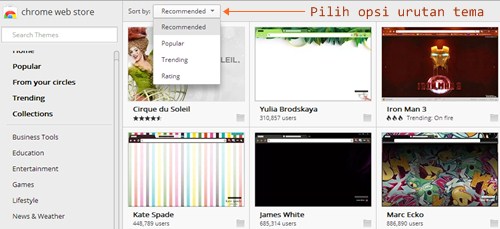
Setelah membuka browser chrome, kunjungi https://chrome.google.com/webstore anda akan melihat berbagai style tema yang disediakan chrome web store. Untuk mengurutkan themes berdasarkan rekomendasi, popularitas, trending atau rating yang diberikan, pilih saja opsi di atas
LANGKAH 2 – PASANG THEME YANG DIPILIH
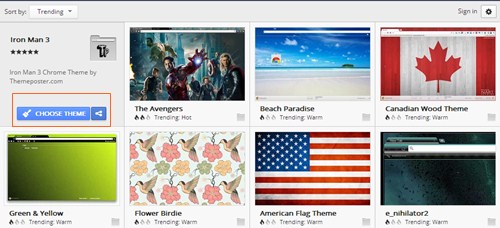
Setelah menemukan tema yang ingin dipasang di browser, sorot tema
tersebut dan klik CHOOSE THEME kemudian proses download tema akan
dimulai. Tunggu sebentar hingga dowload selesai.
LANGKAH 3 – TEMA SUDAH TERPASANG
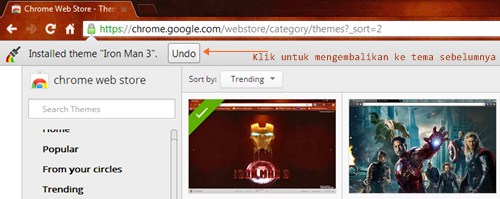
Setelah proses download selesai, tema tersebut akan langsung terpasang
secara otomatis. Untuk mengembalikan ke tampilan tema sebelumnya, klik
UNDO pada notifikasi google chrome. Pilih lagi tema lain yang ingin anda
coba, caranya sama seperti langkah 1 dan langkah 2.
Bagaimana Cara Mengembalikan Tema ke Default?
Jika anda sudah bosan dengan style browser yang anda pakai, anda bisa
mengganti dengan tema lainnya. Caranya sama seperti di atas, buka web
store > pilih tema > pasang dan tema akan berubah.
Namun, jika anda ingin mengembalikan tampilan browser google chrome
seperti awal menginstal atau memakai tema default, ini dia caranya :
- Pada jendela browser, pilih gambar 'perkakas' atau chrome menu

- Pilih settings dan lihat pada kolom Appearance, pilih Reset to default theme
- Tampilan browser google chrome sudah kembali seperti awal menginstal


